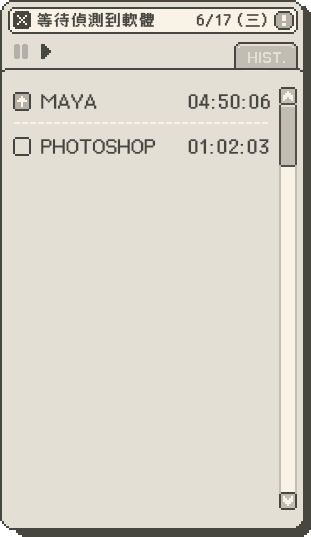
自動記錄每個軟體
不用按開始,正在用哪個軟體就記到哪個軟體上。
離開就暫停
一段時間沒碰滑鼠鍵盤就自動停下,時數不灌水。
紀錄只在你的電腦
不用註冊、不連網、不上傳,每天的歷史都能回顧。
下載
不知道自己的 Mac 是哪一種?點左上角蘋果 →「關於這台 Mac」:「晶片」寫 Apple M 開頭就是 M 系列,「處理器」寫 Intel 就是 Intel。
安裝教學
- 在下載的 zip 上按右鍵 → 解壓縮全部
一定要先解壓縮!直接在 zip 裡點兩下執行的話,紀錄會存不起來。
- 把解壓出來的「TrueTick 誠實鐘」資料夾放到固定的地方,例如「文件」
- 點兩下資料夾裡的 TrueTick.exe
- 如果跳出藍色的「Windows 已保護您的電腦」:按 其他資訊 → 仍要執行。只有第一次會問。
開機自動打開:在 TrueTick.exe 上按右鍵 → 建立捷徑(Windows 11 要先按「顯示其他選項」),按 Win + R 輸入 shell:startup,把捷徑搬進打開的資料夾。
- 點兩下下載的 zip 解壓縮
- 把「TrueTick 誠實鐘.app」拖進「應用程式」資料夾
- 點兩下打開。第一次會跳出「Apple 無法驗證⋯⋯」的警告,先按 完成 關掉
- 打開 系統設定 → 隱私權與安全性,往下捲到「安全性」,按 仍要打開,輸入電腦密碼確認。只有第一次會問。
開機自動打開:系統設定 → 一般 → 登入項目 → 按「+」→ 選「TrueTick 誠實鐘」。
常見問題
為什麼會跳出安全性警告?
TrueTick 是個人作品,沒有購買 Apple/Microsoft 的付費簽章,所以系統會提醒「無法驗證開發者」。照上面的步驟允許一次就好,之後不會再問。
怎麼使用?
- 計時器是浮在畫面上的小視窗,可以拖到任何位置
- 點一下計時器,打開各軟體的時數清單與設定
- 清單裡可以勾選哪些軟體算進工作時間
- 設定裡可以調整離開多久自動暫停、每天幾點換日
Mac 上想分辨瀏覽器裡的網站(YouTube、Notion⋯)
到 系統設定 → 隱私權與安全性 → 螢幕與系統錄音,把 TrueTick 打開。不開也能正常使用,只是紀錄只會顯示瀏覽器名稱。
紀錄存在哪裡?更新版本會不見嗎?
- Windows:TrueTick.exe 旁邊的
data資料夾。更新時只要換掉 TrueTick.exe、留著 data 資料夾就好 - macOS:
~/Library/Application Support/TrueTick/data。更新時直接用新的 app 取代舊的,紀錄會保留